入稿ガイド
■サイズ・データ形式 ◇テンプレートはこちらからDLできます
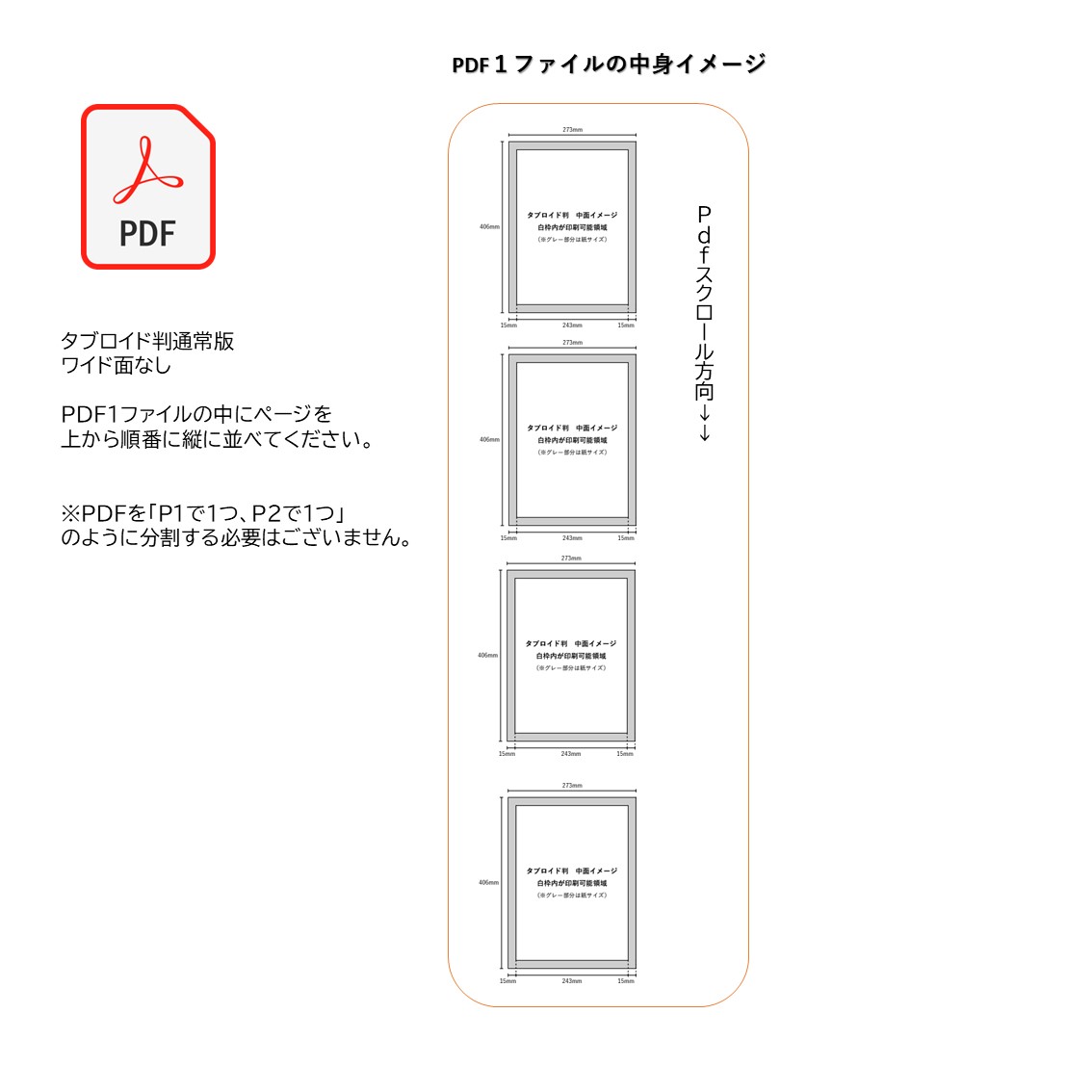
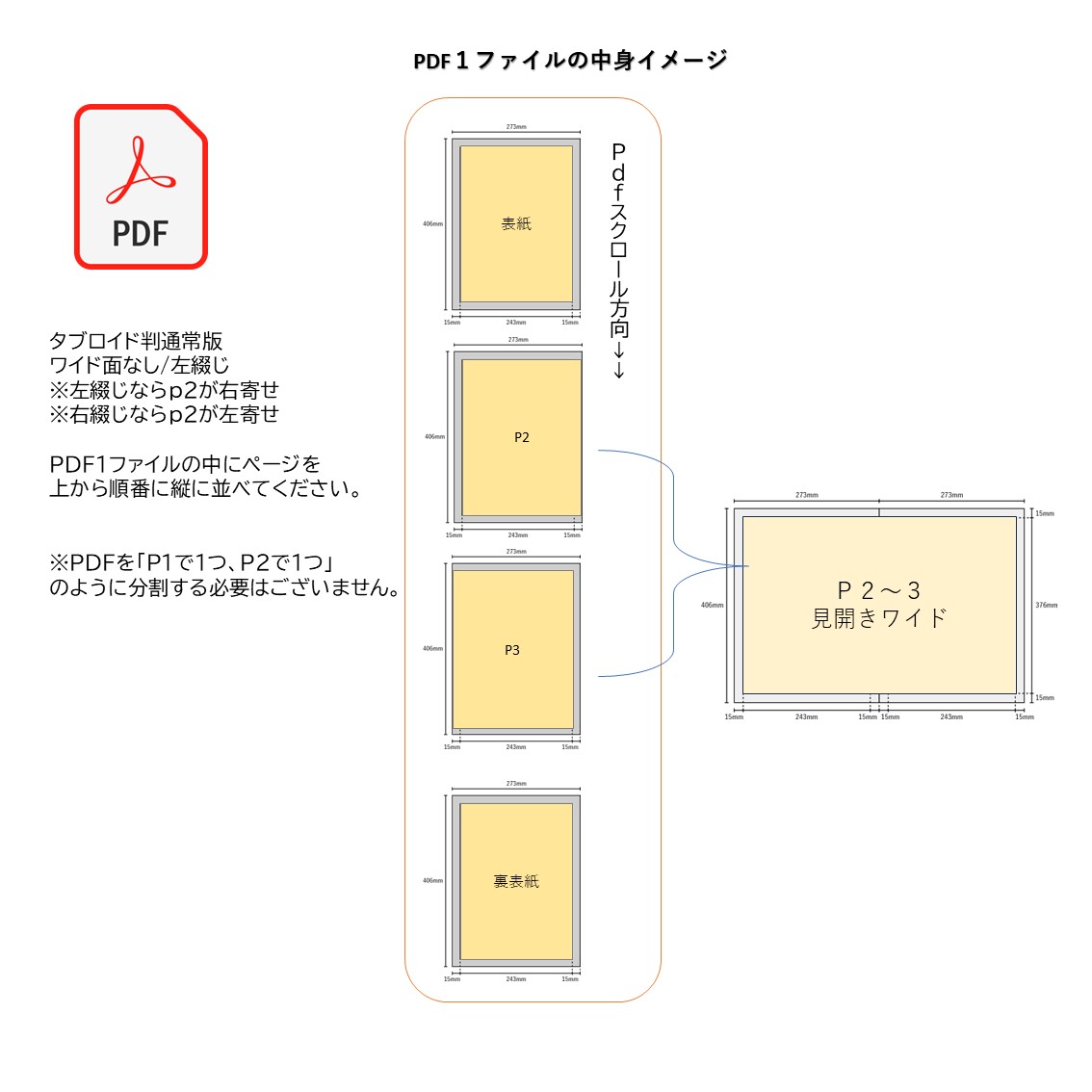
■タブロイド判
アートボード:406×273mm 印刷範囲:376×243mm ※紙に対して上下左右15mm空きます
・上記アートボードの中央にオブジェクトを配置したPDFデータ(1ファイル)でご入稿ください。
・PDF内のページ順は、1, 2, 3, 4…と正順に並べてください。
・塗りたしやトンボの作成は不要です。
・見開きワイド…センター部分を横断して印刷できます ※紙中央の喉側を一杯にフル活用できます
◇面付イメージ:通常版 ◇面付イメージ:ワイド面
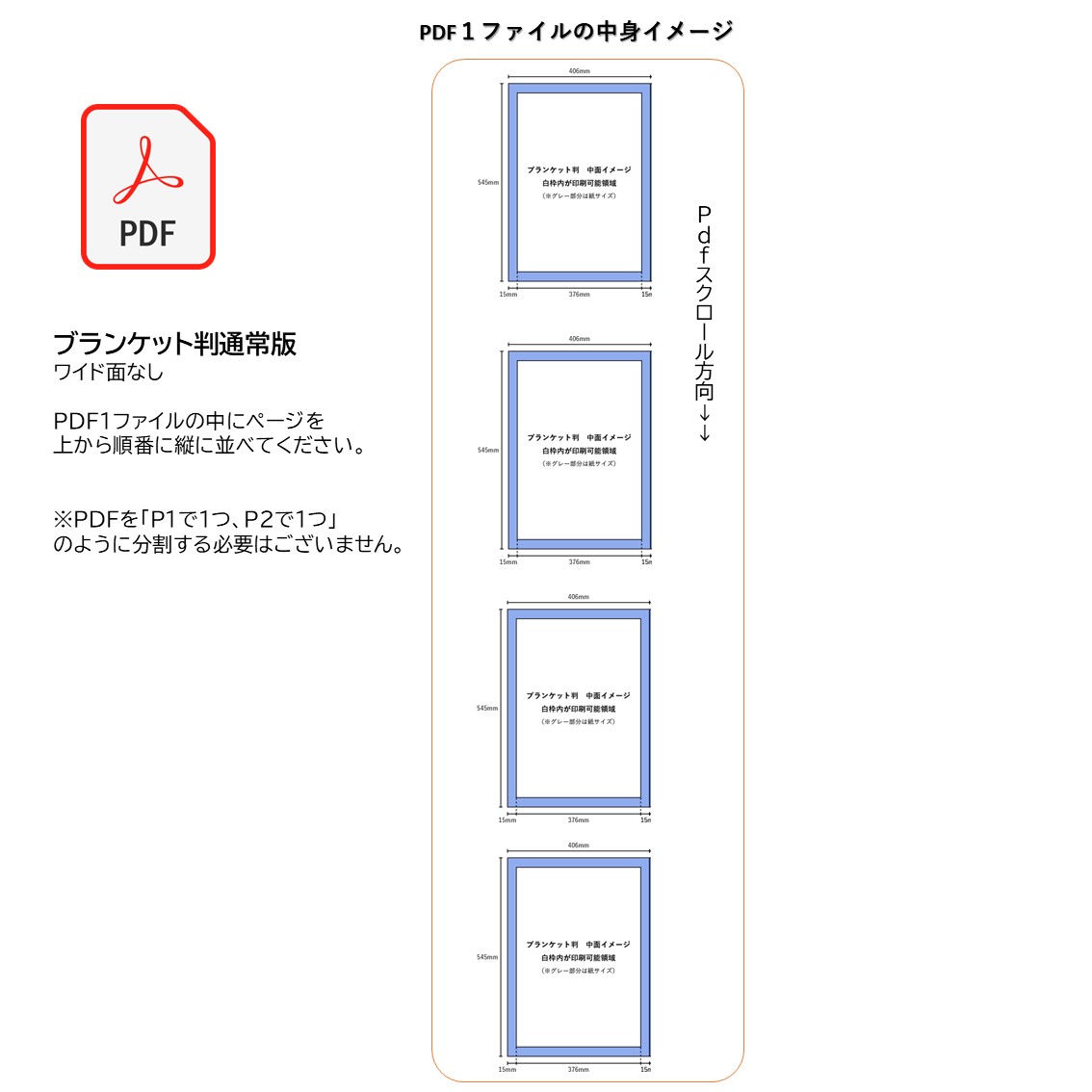
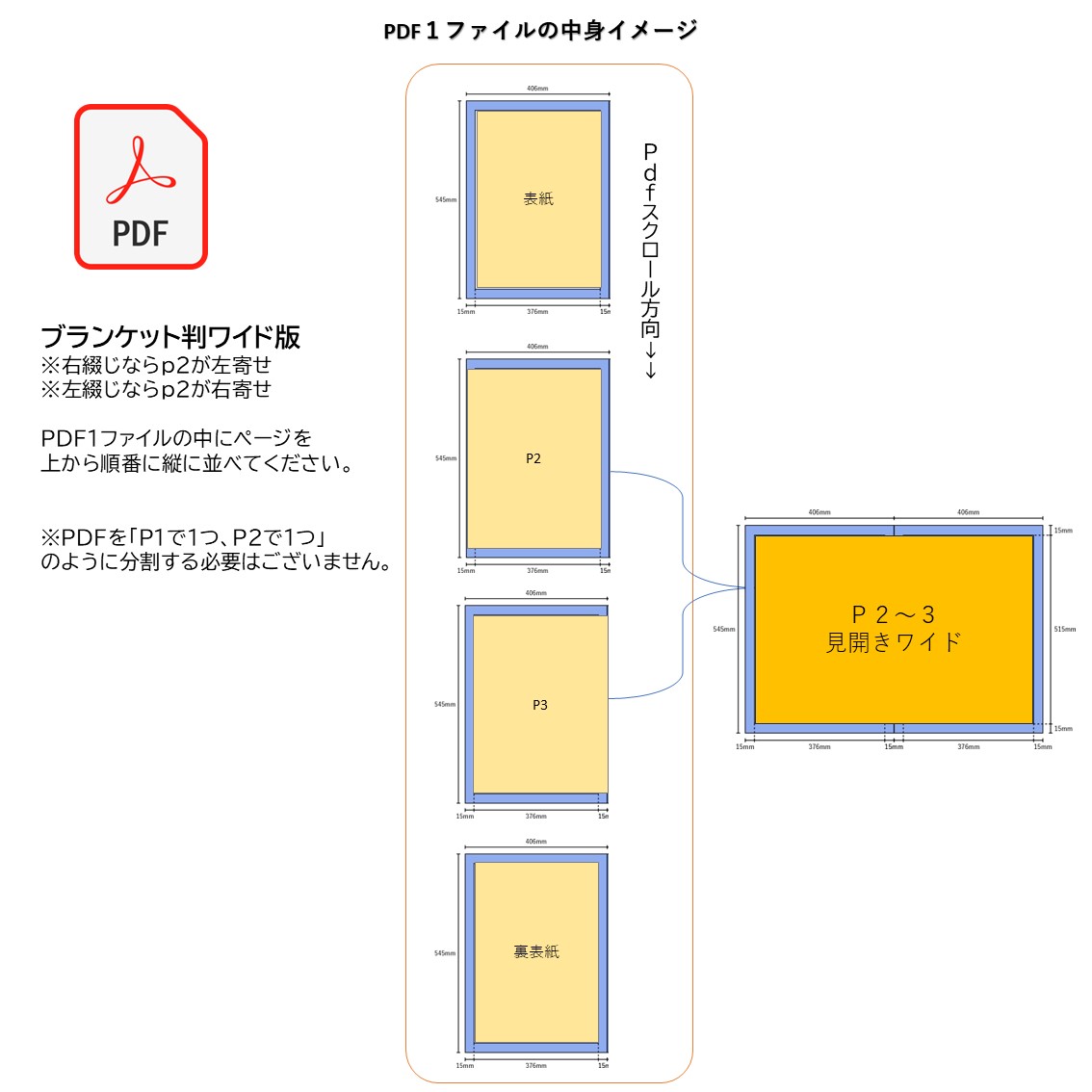
■ブランケット判
アートボード:545×406mm 印刷範囲:515×376mm ※紙に対して上下左右15mm空き
・上記アートボードの中央にオブジェクトを配置したPDFデータ(1ファイル)でご入稿ください。
・PDF内のページ順は、1, 2, 3, 4…と正順に並べてください。
・塗りたしやトンボの作成は不要です。
・見開きワイド…センター部分を横断して印刷できます ※紙中央の喉側を一杯にフル活用できます
◇面付イメージ:通常版 ◇面付イメージ:ワイド版
・CMYK作成が必須です
RGBで入稿された場合、自動変換により意図しない色味に変わる恐れがあります。
・黒(K)の設定について
文字やQRコードは必ずK100%で作成してください。4色混色は見当ズレや濁りの原因となります。
※K100%は自動的に「ノセ(オーバープリント)」設定になります。ヌキにしたい場合はK99%で設定してください。
・オーバープリントの禁止
予期せぬトラブルを防ぐため、オーバープリントは避け、ヌキ設定にしてください。
特に白の「ノセ」設定は、オブジェクトが消失するリスクがあるため厳禁です。
・写真の明度調整
新聞紙(グレー地)への印刷となるため、写真の明度は少し上げておくことを推奨いたします。
・総インキ量
裏写りや汚れを防止するため、240%以下で設定してください。超過分は自動変換されます。
・スクリーン線数
カラー・モノクロ共通で「120線」を採用しております。
■タブロイド判
アートボード:406×273mm 印刷範囲:376×243mm ※紙に対して上下左右15mm空きます
・上記アートボードの中央にオブジェクトを配置したPDFデータ(1ファイル)でご入稿ください。
・PDF内のページ順は、1, 2, 3, 4…と正順に並べてください。
・塗りたしやトンボの作成は不要です。
・見開きワイド…センター部分を横断して印刷できます ※紙中央の喉側を一杯にフル活用できます
◇面付イメージ:通常版 ◇面付イメージ:ワイド面
■ブランケット判
アートボード:545×406mm 印刷範囲:515×376mm ※紙に対して上下左右15mm空き
・上記アートボードの中央にオブジェクトを配置したPDFデータ(1ファイル)でご入稿ください。
・PDF内のページ順は、1, 2, 3, 4…と正順に並べてください。
・塗りたしやトンボの作成は不要です。
・見開きワイド…センター部分を横断して印刷できます ※紙中央の喉側を一杯にフル活用できます
◇面付イメージ:通常版 ◇面付イメージ:ワイド版
・CMYK作成が必須です
RGBで入稿された場合、自動変換により意図しない色味に変わる恐れがあります。
・黒(K)の設定について
文字やQRコードは必ずK100%で作成してください。4色混色は見当ズレや濁りの原因となります。
※K100%は自動的に「ノセ(オーバープリント)」設定になります。ヌキにしたい場合はK99%で設定してください。
・オーバープリントの禁止
予期せぬトラブルを防ぐため、オーバープリントは避け、ヌキ設定にしてください。
特に白の「ノセ」設定は、オブジェクトが消失するリスクがあるため厳禁です。
・写真の明度調整
新聞紙(グレー地)への印刷となるため、写真の明度は少し上げておくことを推奨いたします。
・総インキ量
裏写りや汚れを防止するため、240%以下で設定してください。超過分は自動変換されます。
・スクリーン線数
カラー・モノクロ共通で「120線」を採用しております。
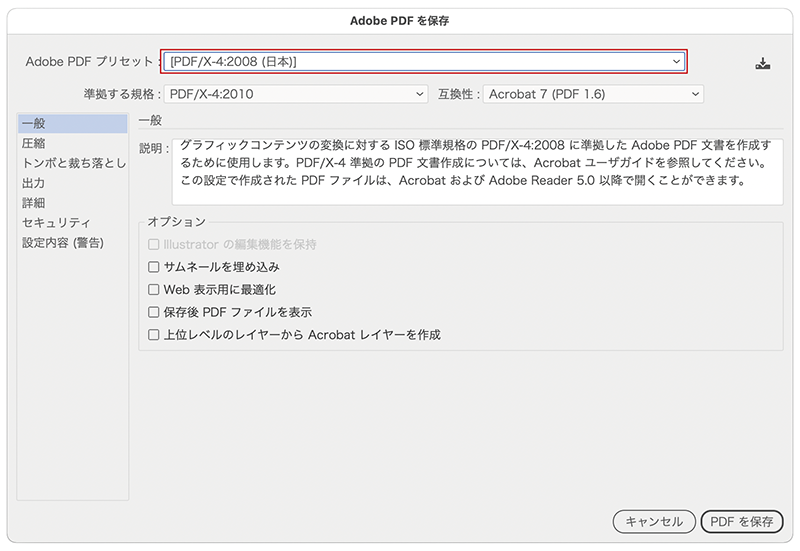
▼ illustrator CC PDF設定
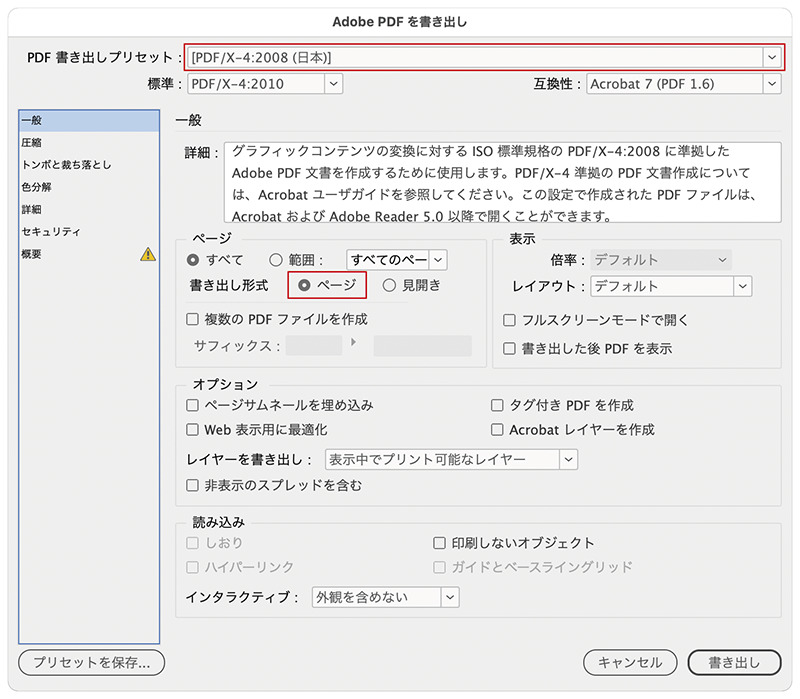
▼ inDesign CC PDF設定
データ入稿方法
商品選択後、カートステップ4にて入稿方法を選択できます。
1. 外部ストレージ入稿
100メガを超える場合は外部サイト「ギガファイル便 」「ファイアーストレージ」を使用しURLを貼り付けてください。
2. ウェブ入稿
100メガバイト以内のデータを当サイトから直接アップロードすることが可能です。